Ecold Portal へようこそ

Ecold Portal は、施設の情報を登録・発信するためのシステムです。
このページでは、はじめてログインした方に向けて、基本的な使い方をステップごとにご説明します。
上から順番に読み進めていただくだけで大丈夫です。

STEP 1

ログインの方法

本部から届いた招待メールのリンクを開き、パスワードを設定してください。設定後は以下の手順でいつでもログインできます。
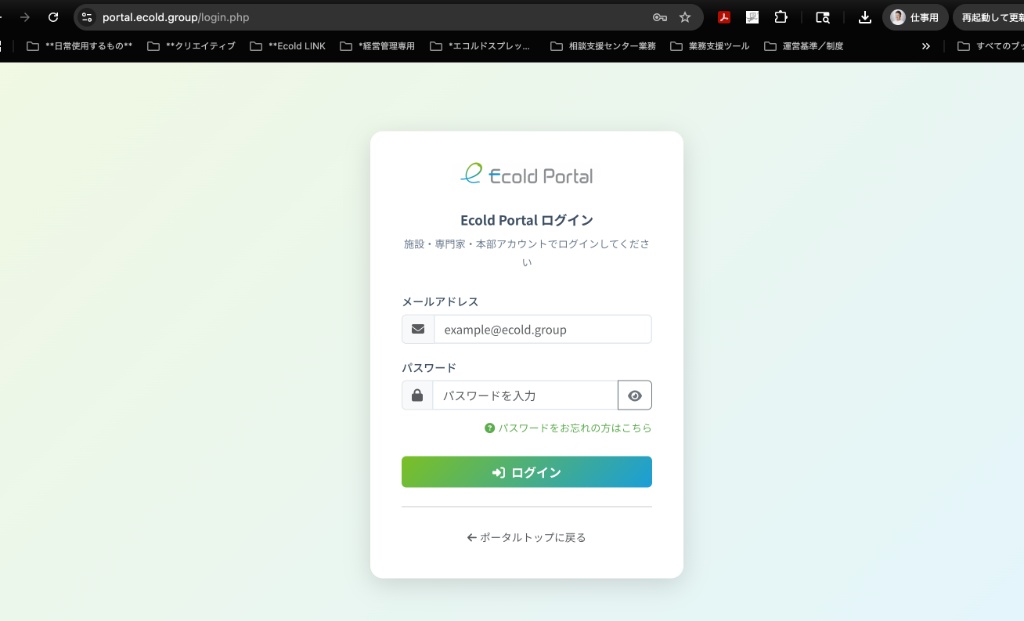
1 ブラウザ(Google Chrome・Safari など)で /login を開く
2 本部から案内されたメールアドレスと、自分で設定したパスワードを入力する
3 「ログイン」ボタンを押す
ログイン画面
▲ ログイン画面。メールアドレスとパスワードを入力して「ログイン」ボタンを押します。
パスワードを忘れた場合は、「パスワードをお忘れの方はこちら」のリンクからリセットできます。
STEP 2

管理画面(ダッシュボード)の見方

ログインすると「ダッシュボード」が表示されます。ここが管理画面のトップページです。
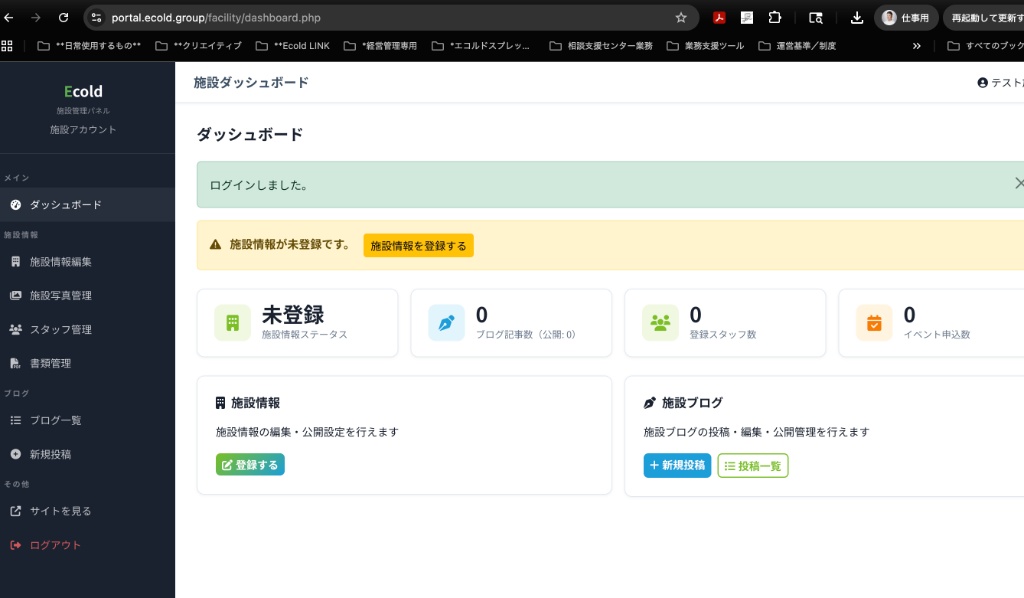
ダッシュボード
▲ ダッシュボード画面
画面上部のカード
施設情報の公開状態・ブログ記事数・スタッフ数・イベント申込数が一目でわかります。
左側のメニュー
「施設情報編集」「ブログ」などの各機能へはここから移動できます。
「施設情報が未登録です」と表示されている場合は、まず次の STEP 3 から始めてください。施設情報を登録するまで、写真・スタッフの登録ページは使えません。
STEP 3

【最初にやること】施設情報を登録する

ここが一番最初にやることです! 施設情報を登録しないと、写真やスタッフの登録ができません。まずここから始めてください。
1 左メニューの「施設情報編集」をクリック
2 施設名・住所・電話番号など各項目を入力する(*必須 の項目は必ず入力してください)
→ 特に「メールアドレス」は必ず入力してください(詳細は下記参照)
3 営業時間・定休日・空き状況なども入力する
4 「保存する」ボタンを押して内容を保存する
5 準備ができたら画面上部の「施設情報を公開する」をオンにして再度「保存する」を押す → ポータルに掲載されます
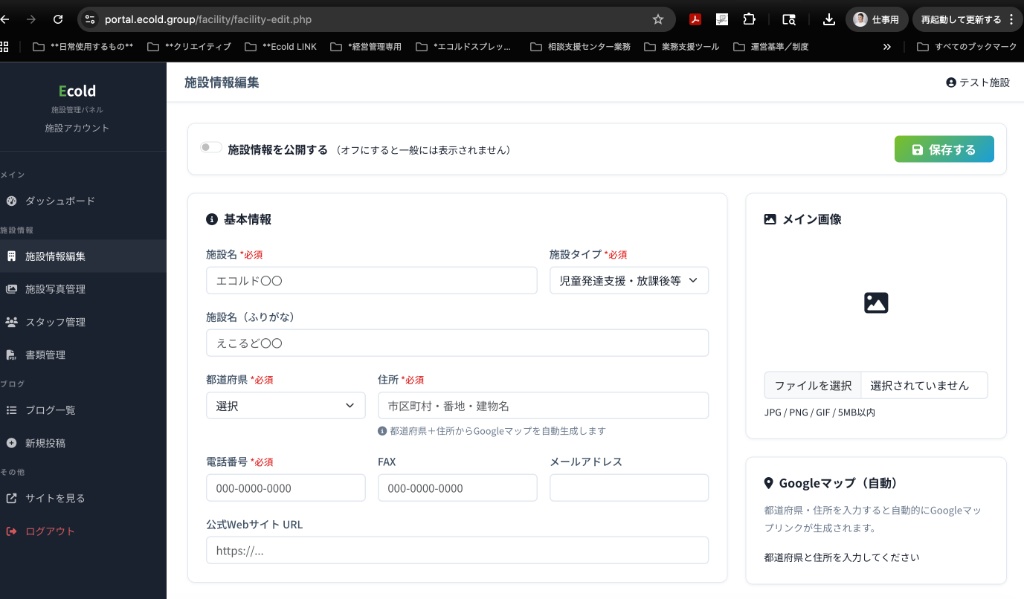
施設情報編集 基本情報
▲ 施設情報編集画面(上部)。施設名・住所・電話番号などを入力します。画面上部の「施設情報を公開する」スイッチで公開/非公開を切り替えられます。
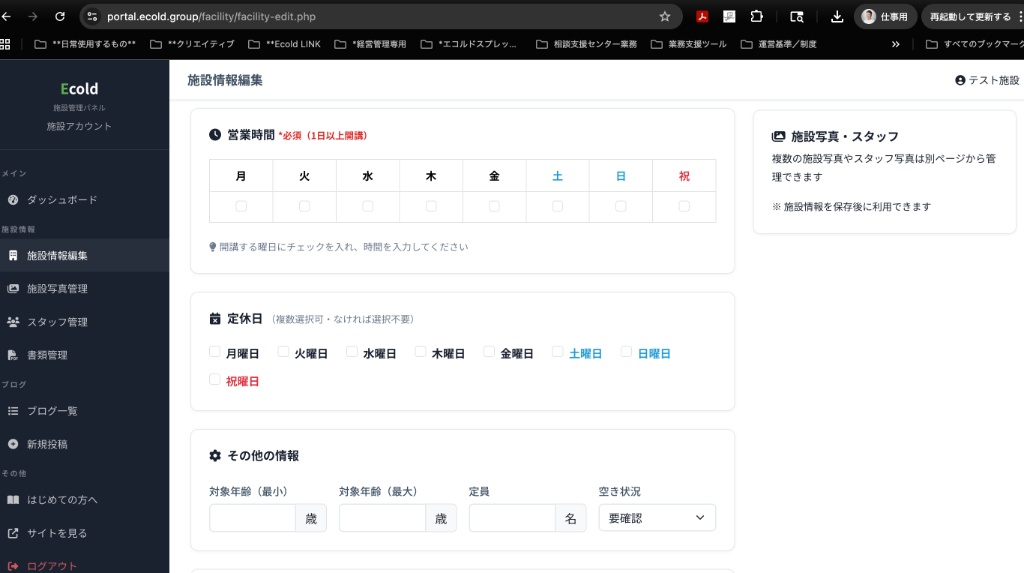
施設情報編集 営業時間
▲ 営業時間・定休日・空き状況の入力欄。開いている曜日にチェックを入れ、時間を入力します。
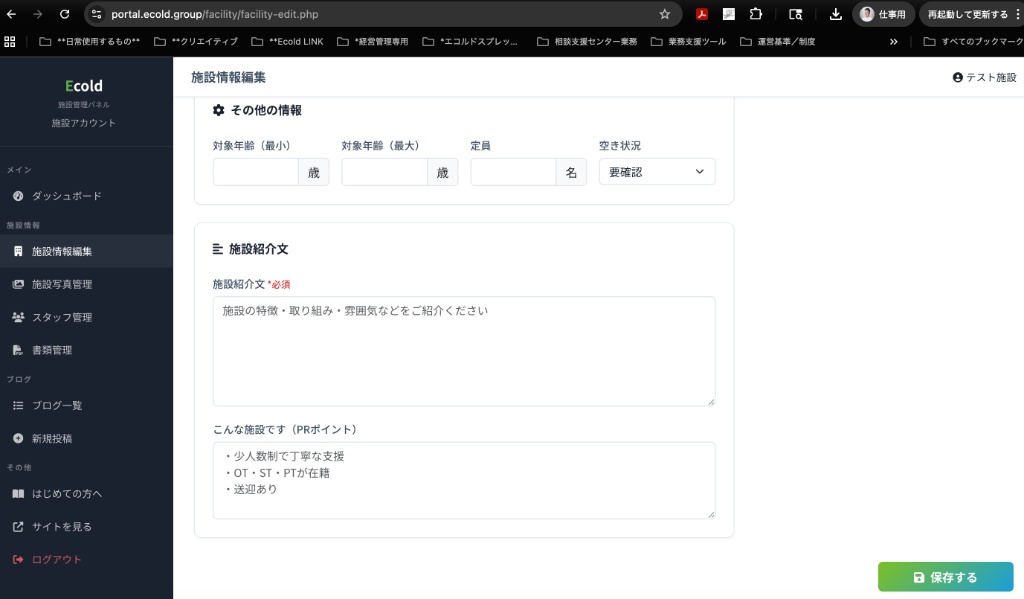
施設情報編集 施設紹介文
▲ 施設紹介文・PRポイントの入力欄。施設の特徴や取り組みを自由に記入してください。

メールアドレスの登録について(必須)

施設情報編集画面の「メールアドレス」は必須項目です。ここに登録したアドレスに、保護者からの 「空き確認・見学申込」の問い合わせメールが自動的に届きます。

メールアドレス入力欄
▲ 施設情報編集 基本情報セクション。「メールアドレス *必須」欄に施設のメールアドレスを登録してください。
登録した場合
保護者が空き確認・見学申込フォームから送信すると、
登録した施設のメールアドレスに直接届きます。
未登録の場合
施設のメールには届かず、
管理者寛に転送されます。
ダッシュボードに「メールアドレスが未登録です」と警告が表示された場合は、早めに施設情報編集または こちらから登録してください。
最初は「非公開」のまま保存して、内容が整ってから公開に切り替えることもできます。
STEP 4

施設の写真を登録する

施設の外観・室内・活動の様子などの写真を登録できます。写真があると保護者の方に雰囲気が伝わりやすくなります。
施設情報(STEP 3)を先に登録・保存してからご利用ください。 未登録の場合はこのページにアクセスできません。
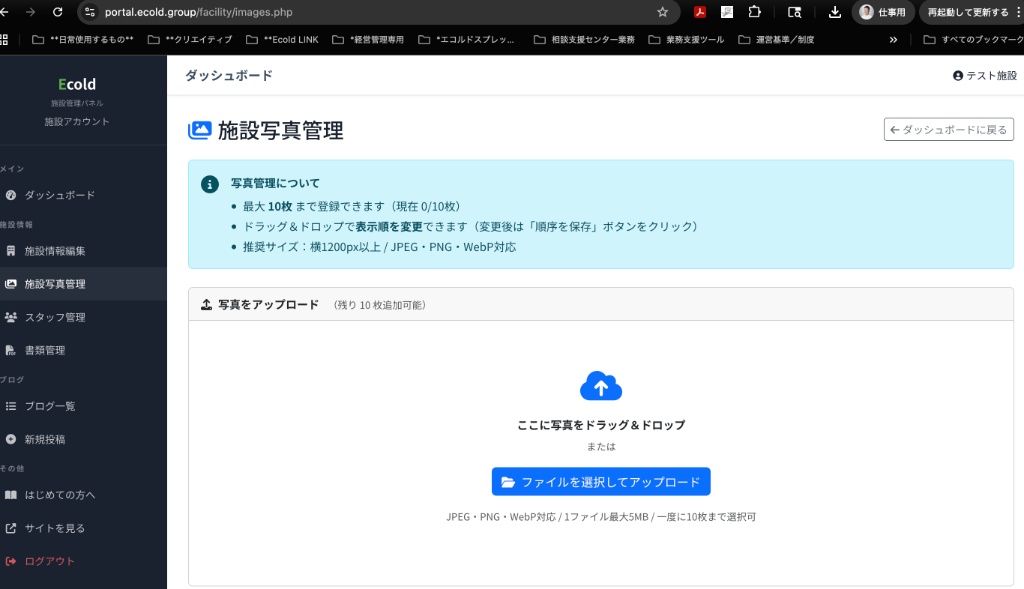
1 左メニューの「施設写真管理」をクリック
2 「ファイルを選択してアップロード」ボタンを押して写真を選ぶ(ドラッグ&ドロップでも可)
3 写真が一覧に表示されれば登録完了です。最大10枚まで登録できます
施設写真管理
▲ 施設写真管理画面。写真をドラッグ&ドロップするか、ボタンを押してファイルを選択してください。
対応形式:JPEG・PNG・WebP/1枚あたり最大5MB/最大10枚まで登録可能です。
STEP 5

スタッフ情報を登録する

施設で働くスタッフの情報(氏名・役職・資格・写真など)を登録できます。スタッフの顔が見えると保護者の方に安心感を与えられます。
施設情報(STEP 3)を先に登録・保存してからご利用ください。 未登録の場合はこのページにアクセスできません。
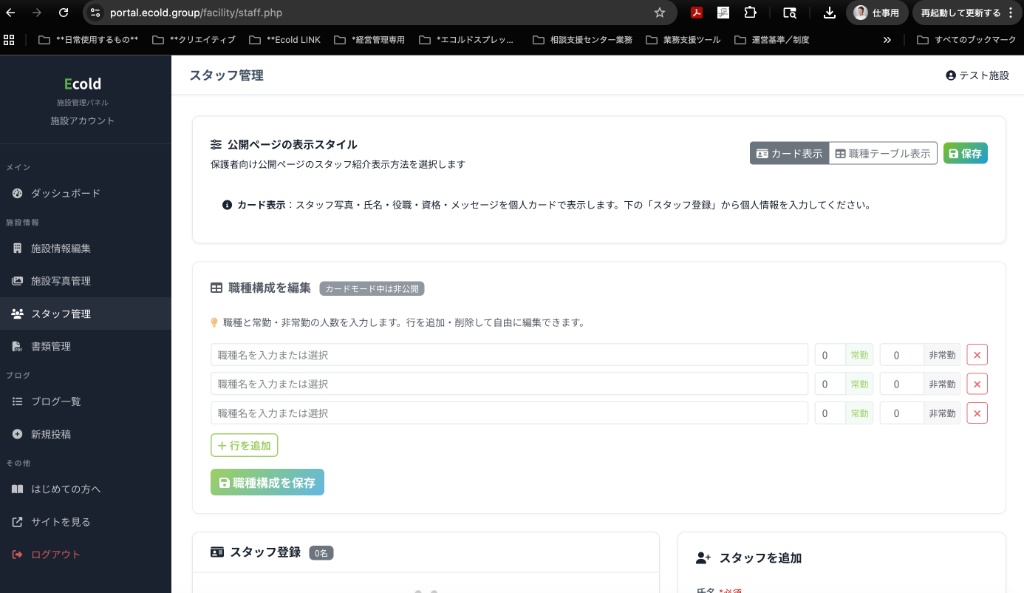
1 左メニューの「スタッフ管理」をクリック
2 右側の「スタッフを追加」欄に氏名・役職・資格などを入力する
3 写真を登録する場合は「ファイルを選択」で顔写真を選ぶ
4 「追加する」ボタンを押すと登録完了。左側の一覧に表示されます
スタッフ管理 上部
▲ スタッフ管理画面(上部)。公開ページでの表示スタイル(カード表示/職種テーブル表示)を選べます。
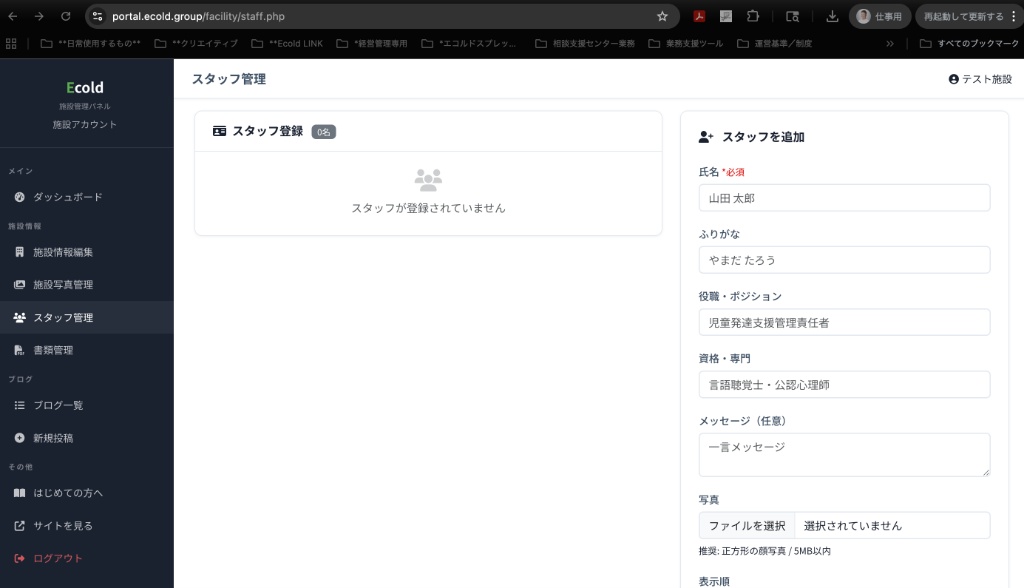
スタッフ管理 追加フォーム
▲ スタッフ追加フォーム。氏名・役職・資格・一言メッセージ・写真を入力できます。
STEP 6

ブログを投稿する

施設での活動の様子や療育に関する情報を記事として投稿できます。定期的に発信することで施設の活動が伝わりやすくなります。
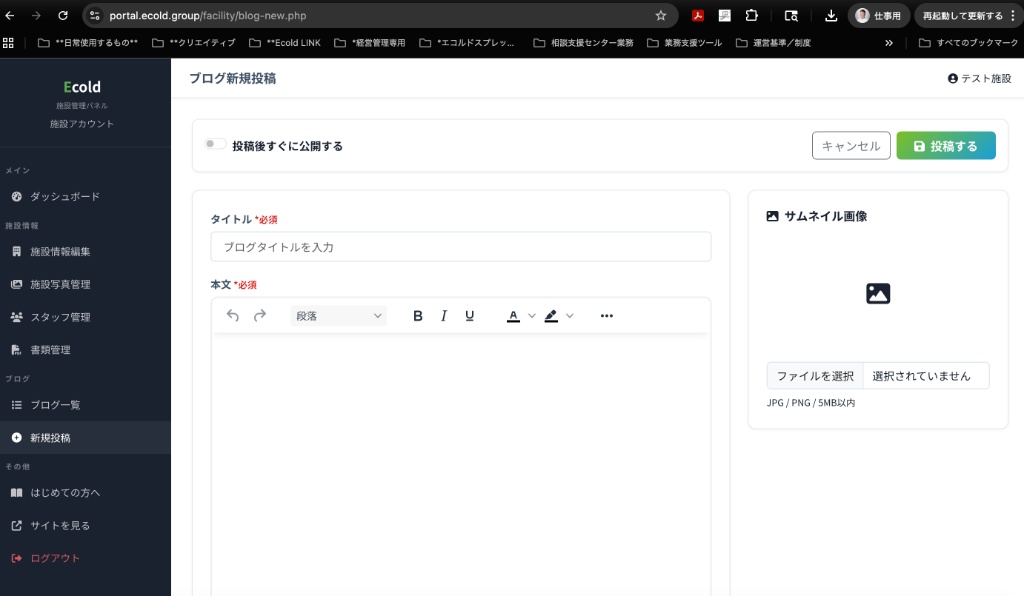
1 左メニューの「新規投稿」をクリック
2 タイトル(記事の題名)と本文を入力する
3 右側の「サムネイル画像」に記事のトップ画像を設定する(任意)
4 画面上部の「投稿後すぐに公開する」をオンにして「投稿する」を押すと即時公開。オフのまま押すと下書き保存になります
ブログ新規投稿
▲ ブログ新規投稿画面。タイトルと本文を入力し、右側にサムネイル画像を設定できます。
一度「下書き保存」しておいて、後から内容を確認してから公開することもできます。「ブログ一覧」から下書きを編集・公開できます。
STEP 7

書類(PDF)を登録する

事業所評価・保護者評価・支援プログラムなどのPDF書類を登録できます。登録すると施設の公開ページにダウンロードボタンが表示されます。
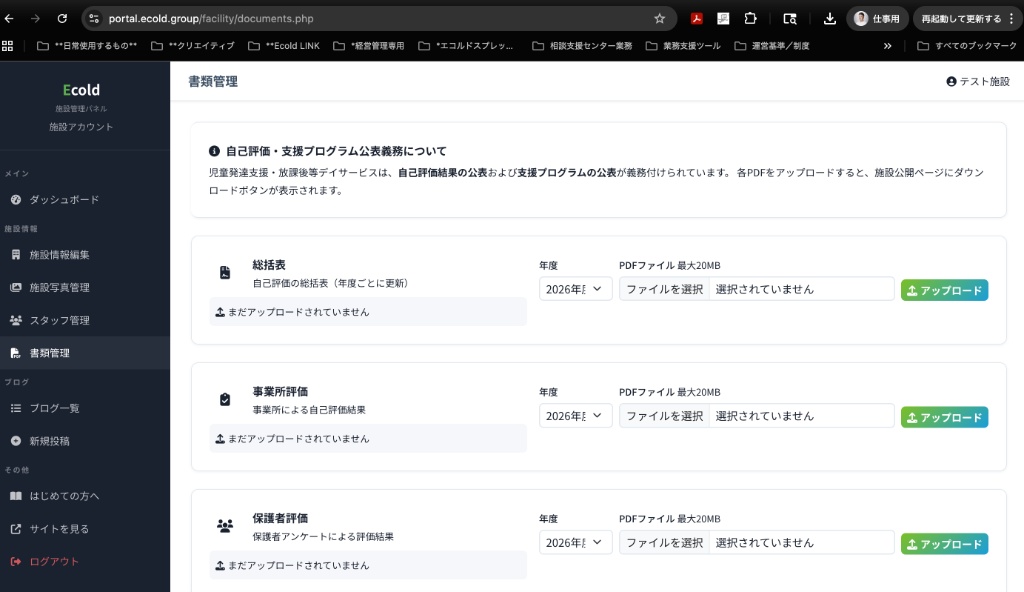
1 左メニューの「書類管理」をクリック
2 登録したい書類の種類(事業所評価・保護者評価など)の「ファイルを選択」を押してPDFを選ぶ
3 「アップロード」ボタンを押すと登録完了
書類管理
▲ 書類管理画面。種類ごとに年度とPDFファイルを登録できます。最大20MBまで対応しています。
児童発達支援・放課後等デイサービスは、自己評価結果の公表・支援プログラムの公表が義務付けられています。 各PDFを登録すると施設ページに自動で表示されます。
STEP 8

複数の施設を登録・切り替える

1つのアカウントで複数の施設を管理することができます。2つ目以降の施設を追加したい場合はこの手順に従ってください。

施設を追加する

1 左サイドバー下部の緑色の「+ 施設を追加する」ボタンをクリック
または、ダッシュボード上部の「+ 施設を追加」リンクでも可能です
2 新しい施設の情報(施設名・住所・電話番号・メールアドレスなど)を入力する
3 「保存する」ボタンを押すと追加完了。左サイドバーの施設セレクトに新しい施設が表示されます
施設を追加するボタン
▲ ダッシュボード画面。左サイドバーの緑ボタン「+ 施設を追加する」または上部の「+ 施設を追加」から新しい施設を登録できます。

施設を切り替える

施設が2件以上登録されている場合、左サイドバーにドロップダウンメニューが表示されます。ここから操作したい施設を選ぶと、管理画面全体が切り替わります。

PC・タブレット
左サイドバーのドロップダウンから選択する
スマートフォン
画面右上のドロップダウンから選択する
施設を切り替えると、ブログ・スタッフ・写真・書類など、すべての管理内容が選択した施設のものに切り替わります。操作前に必ず施設名を確認してください。
各施設ごとにメールアドレスを必ず登録してください。問い合わせメールは施設ごとのメールアドレスに届きます。未登録の場合は管理者宛に届きます。
FAQ

よくある質問

A メールアドレスとパスワードをもう一度ご確認ください。パスワードを忘れた場合は、ログイン画面の「パスワードをお忘れの方はこちら」からリセットできます。それでも解決しない場合は本部へお問い合わせください。
A 施設情報(STEP 3)がまだ登録・保存されていない可能性があります。まず「施設情報編集」から施設情報を入力して「保存する」を押してください。保存後にこれらのページが使えるようになります。
A 施設情報編集画面の上部にある「施設情報を公開する」がオフになっている可能性があります。オンに切り替えてもう一度「保存する」を押してください。
A ファイルの大きさが5MBを超えていないか確認してください。スマートフォンで撮影した写真はファイルサイズが大きいことがあります。写真アプリの「書き出し」設定でサイズを小さくしてからお試しください。
A 左メニューの「ブログ一覧」を開き、削除したい記事の右側にある「削除」ボタンを押してください。削除した記事は元に戻せませんのでご注意ください。
A 施設情報編集の「メールアドレス」に施設のメールアドレスが登録されているかご確認ください。未登録の場合、問い合わせは管理者宛に届きます。ダッシュボードに「メールアドレスが未登録です」という警告が表示されている場合は、施設情報編集画面から登録してください。
A 左サイドバー下部の緑色の「+ 施設を追加する」ボタン、またはダッシュボード上部の「+ 施設を追加」リンクから追加できます。追加後は左サイドバーのドロップダウンから施設を切り替えて操作できます。詳しくはこのガイドの STEP 8 をご覧ください。
A このガイドをご確認のうえ、それでも解決しない場合はお問い合わせフォームから本部へご連絡ください。

わからないことがあればお気軽にどうぞ

このガイドで解決しない場合は、お問い合わせフォームから本部へご連絡ください。

お問い合わせする